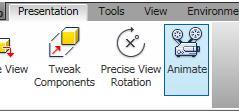
CREATE VIEW, PRECISE VIEW ROTATION, TWEAK COMPONENT, ANIMATE 명령을 설명하고 적용하여 분해 어셈블리의 애니메이션을 생성, 트윅, 재생한다.
프레젠테이션 파일
모델이 어셈블리 파일에서 조립된 후 프레젠테이션 파일을 만들 수 있습니다. 프레젠테이션 파일은 어셈블리 뷰를 분해하고 애니메이션화할 수 있는 파일입니다. 다양한 각도에서 볼 수 있도록 회전할 수도 있습니다. 프레젠테이션 파일의 확장자는 .ipn (IPN = Inventor PreseNtation)입니다.
분해 뷰 (Exploded Views)
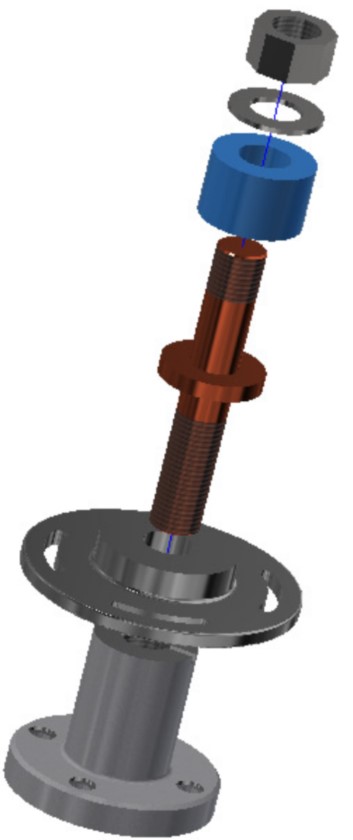
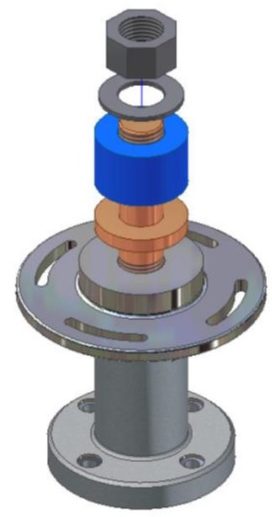
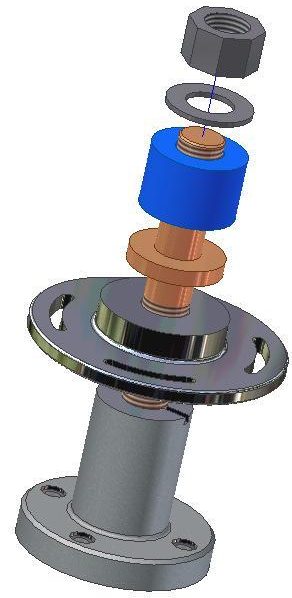
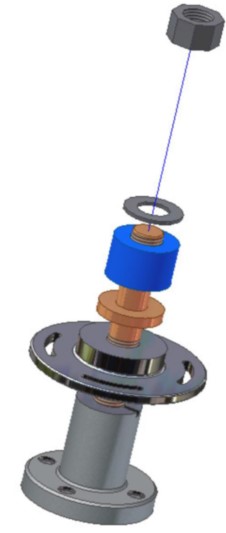
분해 뷰는 어셈블리를 분해하여 어셈블리를 구성하는 구성요소가 조립되는 순서와 방향으로 보여주는 뷰입니다. 어셈블리는 Inventor에서 자동으로 분해하거나, 수동으로 트윅하거나, 두 방법을 조합할 수 있습니다. 트윅(Tweak)은 파트가 고정된 파트에서 이동한 거리이고, 트레일(Trail)은 분해 뷰에서 구성요소와 어셈블리의 관계를 보여주는 선입니다.
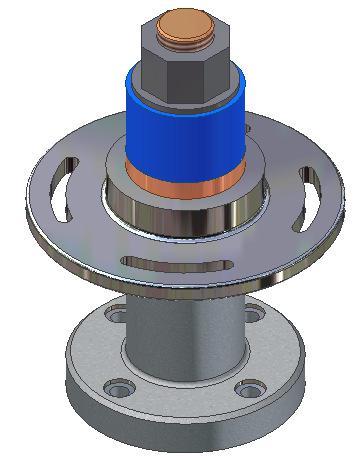
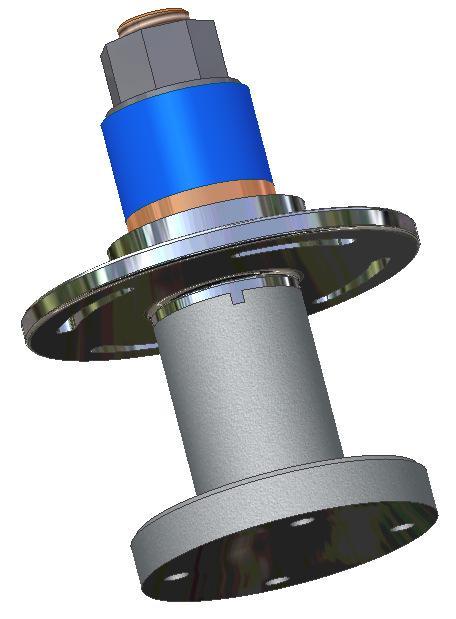
그림 23-1 – 분해 및 회전된 프레젠테이션 모델
트윅 (Tweaking)
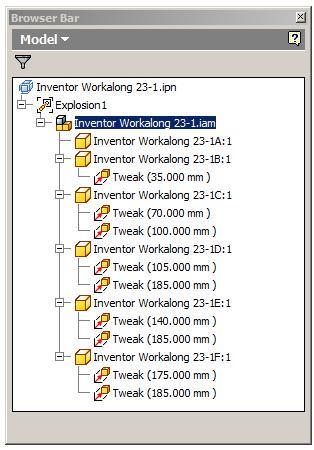
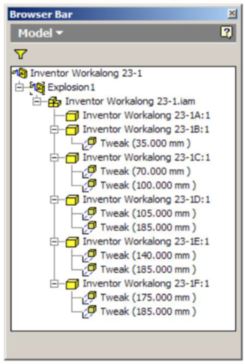
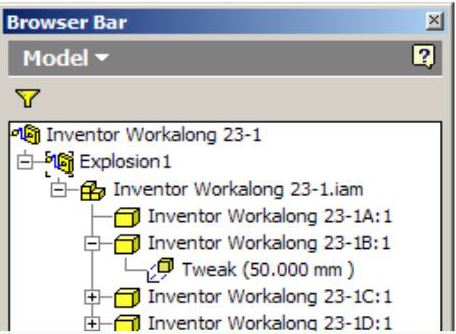
트윅은 구성요소를 고정된 구성요소에서 이동시키는 과정입니다. 자동 분해 방법에서는 트윅 거리가 각 파트에 대해 동일합니다. 트윅 거리가 35로 설정되면 첫 번째 파트는 35mm, 두 번째 파트는 70mm 이동합니다.
그림 23-2 – 브라우저 바의 트윅
명령 설명
Inventor 명령: CREATE VIEW / INSERT MODEL
어셈블리 파일의 모델을 삽입하는 명령입니다.
Inventor 명령: TWEAK COMPONENTS
분해 뷰를 만들거나 편집하기 위해 구성요소를 이동하는 명령입니다. 단축키: T
Inventor 명령: ANIMATE
조립된 모델의 어셈블리 또는 분해 애니메이션을 설정하고 재생하는 명령입니다.
워크어라운드 – 어셈블리 및 프레젠테이션 파일 만들기
1~2단계
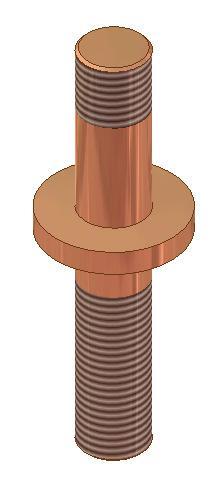
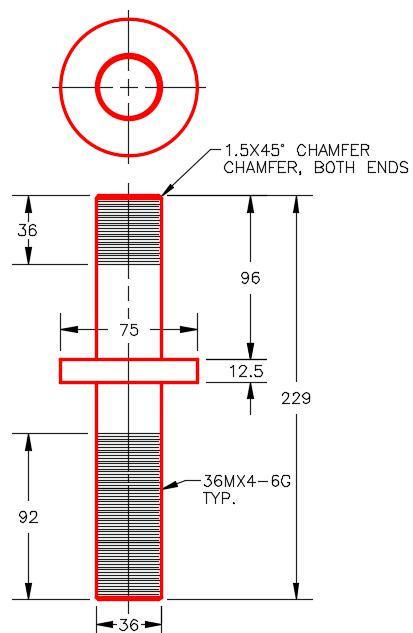
기본 프로젝트를 확인하고 Inventor Course로 설정합니다. 다음 파트를 생성합니다.
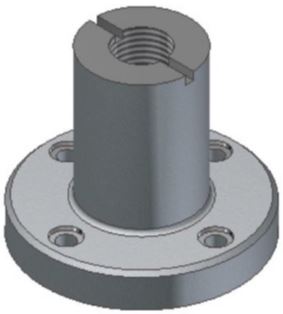
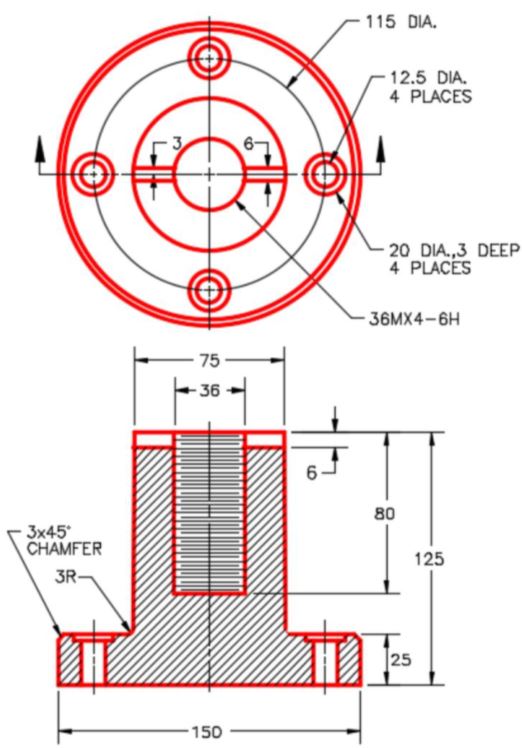
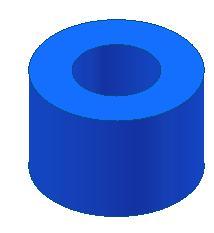
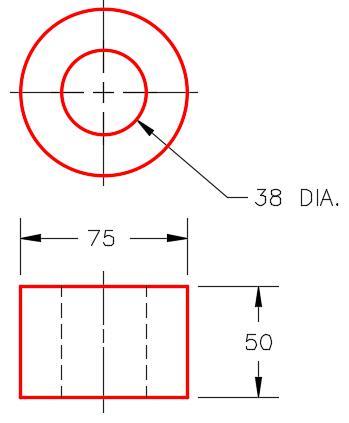
3단계 – 파트 A: Base
파트 이름: Inventor Workalong 23-1A | 템플릿: Metric-Modules Part (mm).ipt
색상: Aluminum Cast | 재질: Aluminum-6061
그림 3단계 A – 솔리드 모델 (홈 뷰)
그림 3단계 B – 치수 다중 뷰 도면 [전체 크기로 보기]
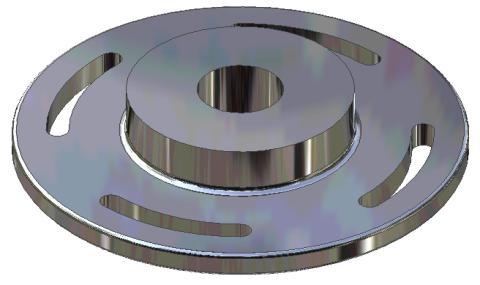
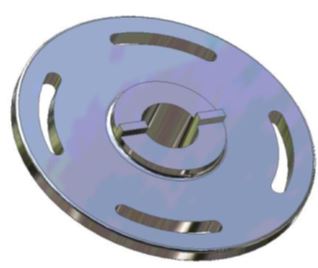
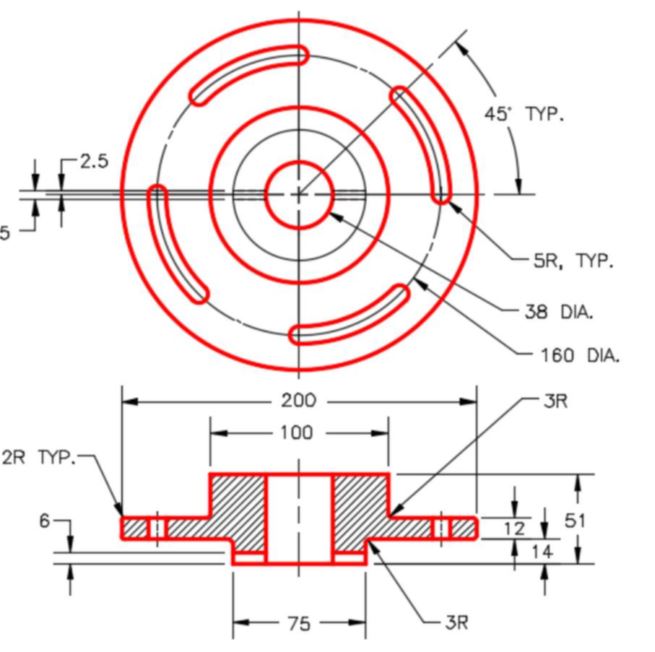
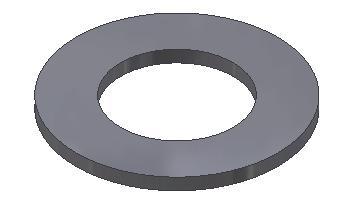
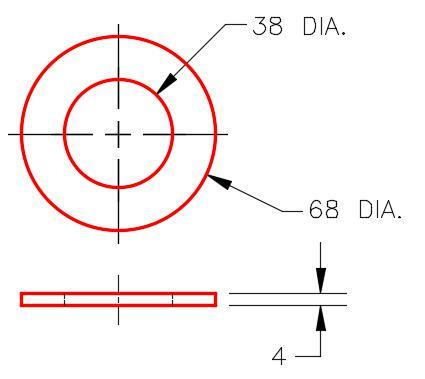
4단계 – 파트 B: Slotted Wheel
파트 이름: Inventor Workalong 23-1B | 색상: Mirror | 재질: Chrome-Polished Blue
가공 면 색상: Mirror로 변경
NEW 명령을 입력하고 Metric 탭을 활성화합니다. 템플릿 파일 Modules Presentation (mm).ipn을 선택합니다. (그림 6단계)
그림 6단계
7~9단계 – CREATE VIEW 명령
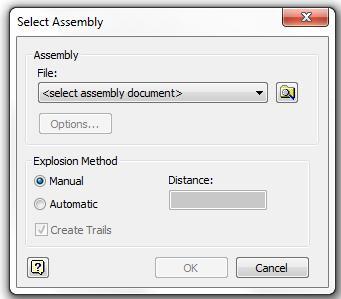
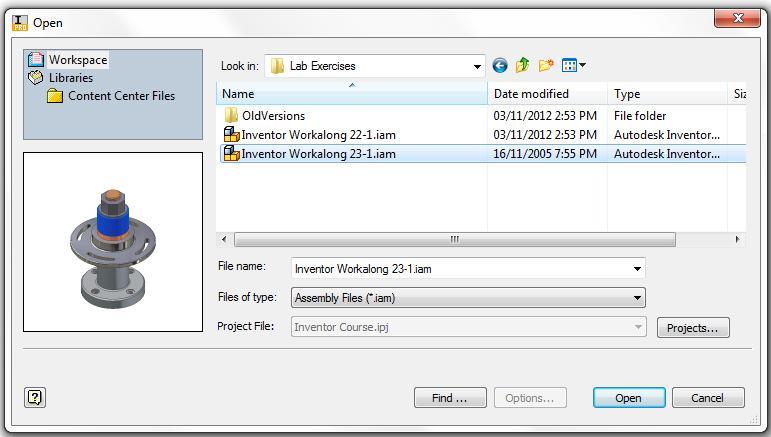
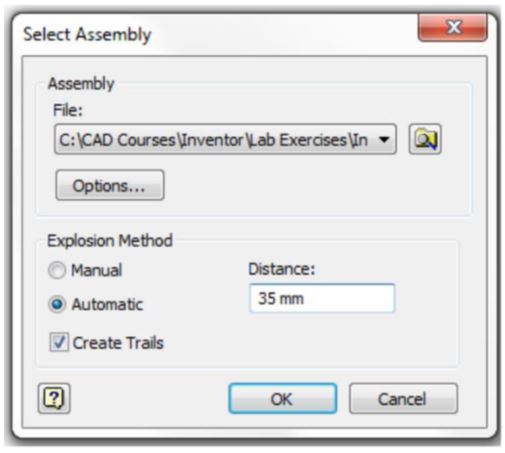
CREATE VIEW 명령을 입력합니다. Select Assembly 대화 상자가 열립니다. 탐색 아이콘을 클릭하여 Inventor Workalong 23-1.iam을 선택합니다. Explosion Method에서 Automatic 및 Create Trails를 활성화하고 Distance를 35mm로 입력합니다. OK를 클릭합니다.
그림 7단계
그림 8단계 [전체 크기로 보기]
그림 9단계 A [전체 크기로 보기]
그림 9단계 B
10단계 – PRECISE VIEW ROTATION
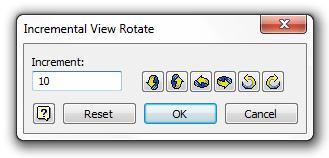
PRECISE VIEW ROTATION 명령을 입력합니다. Incremental View Rotate 대화 상자에서 Increment를 10으로 설정합니다. (그림 10단계)
그림 10단계
그림 11단계
11단계
Right Rotate 아이콘을 두 번 클릭합니다 (모델이 오른쪽으로 20도 회전). Up Rotate 아이콘을 한 번 클릭합니다 (모델이 위쪽으로 10도 회전).
12단계 – TWEAK COMPONENTS
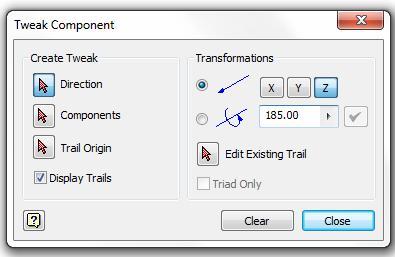
TWEAK COMPONENTS 명령을 입력합니다. Tweak Component 대화 상자가 열리면 그림과 같이 설정합니다. (그림 12단계)
그림 12단계
그림 13단계 A
13~14단계
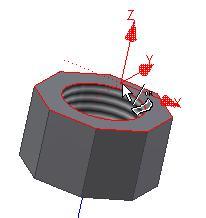
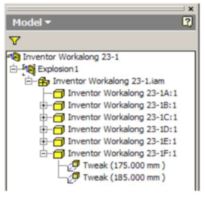
Direction이 활성화된 상태에서 너트 상단에 커서를 이동하고 방향 아이콘이 표시될 때 클릭합니다. Transformation이 Z 방향 185mm로 설정되어 너트가 185mm 이동합니다. 브라우저 바에서 두 개의 트윅을 확인합니다: 175mm (자동) + 185mm (수동).
그림 13단계 B
그림 14단계 – 브라우저 바의 트윅
15단계
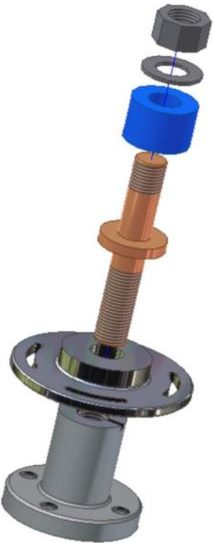
Clear 버튼을 클릭하여 현재 설정을 지웁니다. 그림 15단계 A의 브라우저 바를 사용하여 어셈블리를 그림 15단계 B와 일치하도록 수동으로 트윅합니다.
그림 15단계 A
그림 15단계 B
16~18단계 – ANIMATE 명령
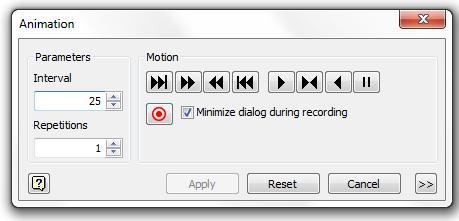
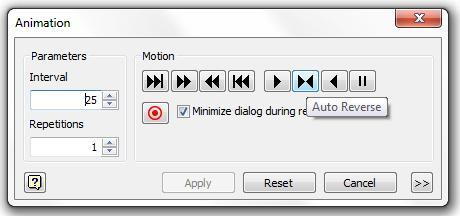
ANIMATE 명령을 입력합니다. Animation 대화 상자에서 Interval을 25, Repetitions를 1로 설정합니다. 애니메이션을 재생합니다. (그림 16~18단계)
그림 16단계
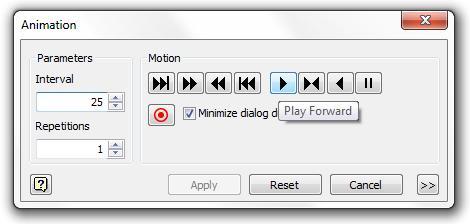
그림 17단계 A
그림 17단계 B
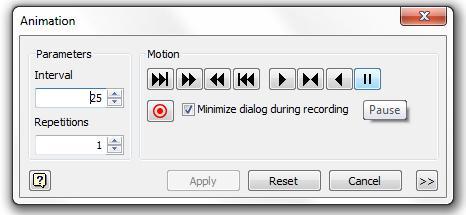
그림 17단계 C
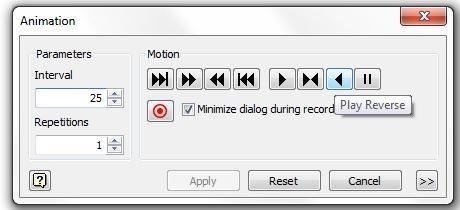
그림 17단계 D
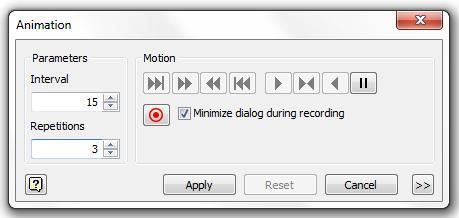
그림 18단계 – Interval 15, Repetitions 3
Interval을 15, Repetitions를 3으로 설정하고 순방향과 역방향으로 애니메이션을 재생합니다.
19단계
파일을 저장하고 닫습니다.
사용자 팁: 트윅 거리 편집
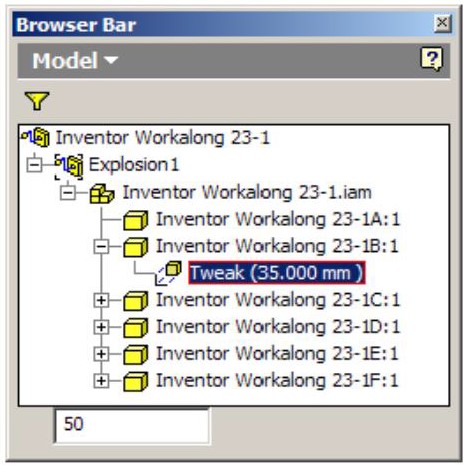
트윅된 거리는 브라우저 바에서 편집할 수 있습니다. 변경할 트윅을 찾아 선택하면 강조 표시되고 브라우저 바 하단에서 거리를 변경할 수 있습니다.
핵심 원칙 – 모듈 23
프레젠테이션 파일은 어셈블리 뷰를 분해하고 애니메이션화할 수 있는 파일입니다. 확장자: .ipn (IPN = Inventor Presentation).
분해 뷰는 어셈블리를 분해하여 구성요소가 조립되는 순서와 방향으로 보여주는 뷰입니다.
트윅은 파트가 고정된 파트에서 이동한 거리이고, 트레일은 분해 뷰에서 구성요소와 어셈블리의 관계를 보여주는 선입니다.
분해 어셈블리를 트윅한 후 애니메이션화할 수 있습니다. 애니메이션은 한 번에 한 프레임씩 표시되는 어셈블리 프레임 또는 사진의 시리즈입니다. 프레임 간 시간을 인터벌이라고 합니다.